Como criar seu mini site com botão de WhatsApp e agendamento
Em poucos minutos você cria o seu mini site, coloca um botão que abre o WhatsApp com a mensagem pronta e uma agenda para o cliente escolher dia e horário. Tudo com print das telas reais.
· 6 min de leitura
Grátis até 3 ferramentas
Cada item que você coloca no mini site (botão de WhatsApp, agenda, horário de funcionamento, endereço com mapa…) é uma ferramenta.
No primeiro mês, todas as ferramentas ficam liberadas. A partir do 2º mês, você só paga se tiver mais de 3 ferramentas; quem usa até 3 continua sem pagar.
Neste passo a passo você usa só 2: o botão de WhatsApp e a agenda. Cabe no grátis, e ainda sobra uma ferramenta para usar como quiser.
E-mail de aviso de agendamento: para receber o e-mail de aviso a cada novo agendamento, é preciso ter o plano pago.
1. Crie sua conta
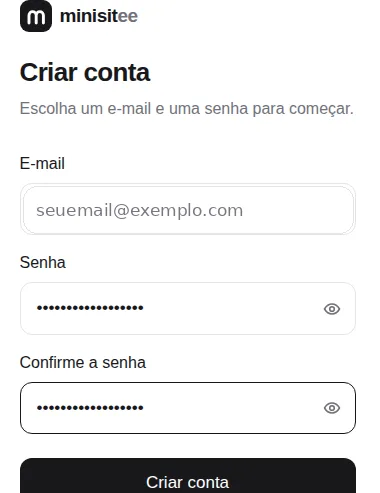
Entre em app.minisitee.com, digite seu e-mail, crie uma senha, confirme a senha e toque em Criar conta.
2. Escolha o endereço
Na tela Vamos criar seu mini site, digite o nome do seu negócio. Ele vira o seu link: minisitee.com/seunome. Quando aparecer Disponível, toque em Continuar.
WhatsApp, foto e descrição ficam para depois: você completa quando quiser.

Atenção: o endereço não pode ser trocado depois. Prefira o mesmo nome do seu negócio ou do seu Instagram.
3. Adicione o botão de WhatsApp
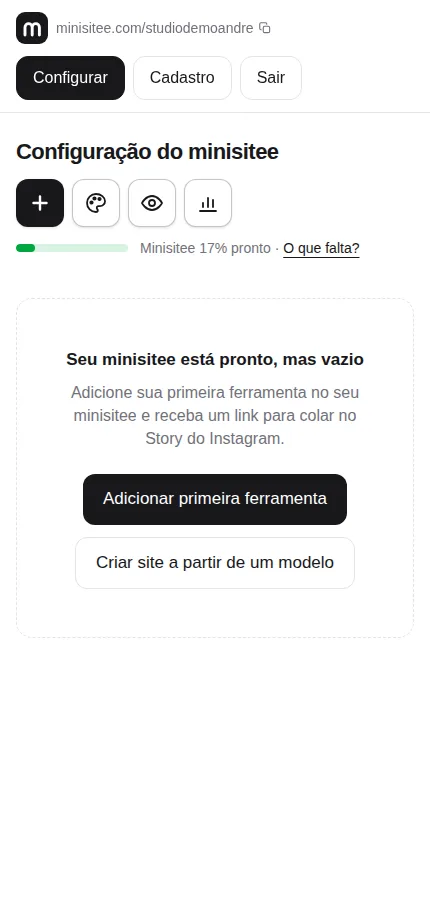
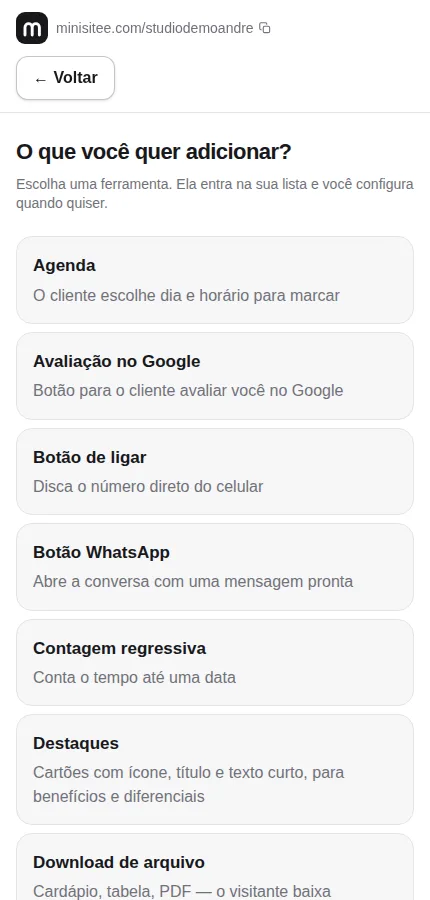
Você cai na Configuração do mini site, que nasce vazia. Toque em Adicionar primeira ferramenta (ou no botão +) e, na lista, escolha Botão WhatsApp: “Abre a conversa com uma mensagem pronta”.
4. Configure o WhatsApp
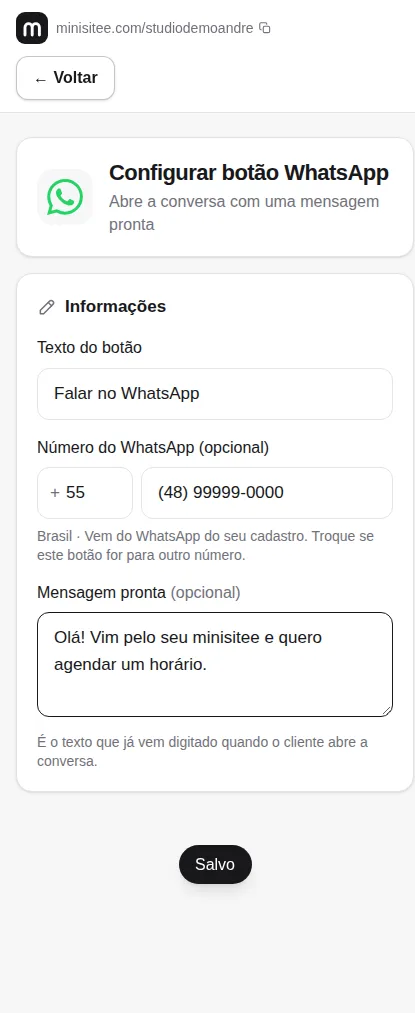
O botão entra na sua lista com o aviso Falta configurar. Toque em Configurar e preencha:
- Texto do botão: o que o cliente lê, como “Falar no WhatsApp”.
- Número do WhatsApp do seu negócio, com DDD.
- Mensagem pronta: o texto que já chega digitado para você, como “Olá! Vim pelo seu mini site e quero agendar um horário.”.
Tudo é salvo sozinho: aparece Salvo na tela.
5. Adicione a agenda
Toque no + e escolha Agenda: “O cliente escolhe dia e horário para marcar”. Ela entra na lista logo abaixo do WhatsApp. Use as setas ↑ e ↓ para mudar a ordem em que as ferramentas aparecem.
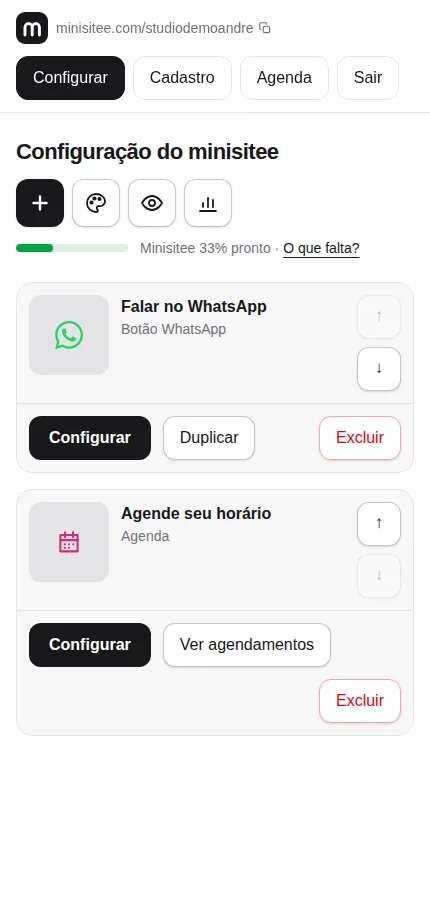
6. Configure a agenda
Defina quando você atende. O cliente só consegue marcar nos dias e horários que você liberar. Na agenda, toque em Configurar e preencha:
- Título: o nome que aparece para o cliente, como “Agende seu horário”.
- Dias e horários de atendimento: abertura e fechamento de cada dia. Marque Fechado nos dias em que você não atende.
- Duração de cada horário: quanto tempo dura cada atendimento.
- Aceitar agendamentos até: até quantos dias à frente o cliente pode marcar.
- Antecedência mínima: com quanto tempo de antecedência o cliente precisa marcar.
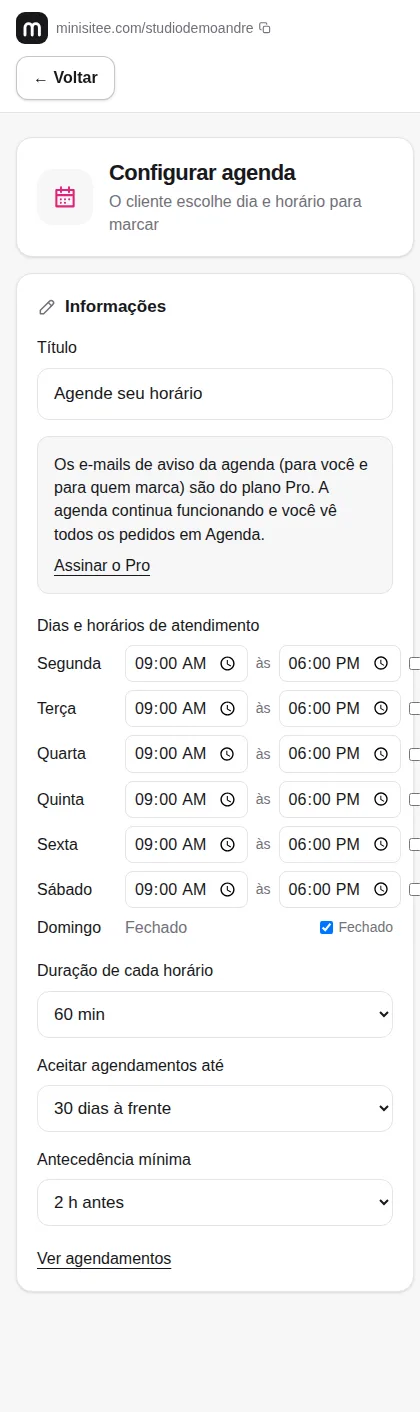
Importante: para receber por e-mail o aviso de cada novo agendamento (e para o cliente receber o aviso dele), você precisa ter o plano pago. Sem o plano pago a agenda funciona normalmente, mas você não recebe esse e-mail. Os pedidos ficam sempre no seu painel: toque em Agenda, no menu do topo, ou em Ver agendamentos.
7. Como o seu cliente agenda
Este é o seu link público, minisitee.com/seunome. Ele abre direto no celular, sem baixar nada. No topo fica o botão de WhatsApp; logo abaixo, a agenda: o cliente toca no dia, vê os horários livres e escolhe um.
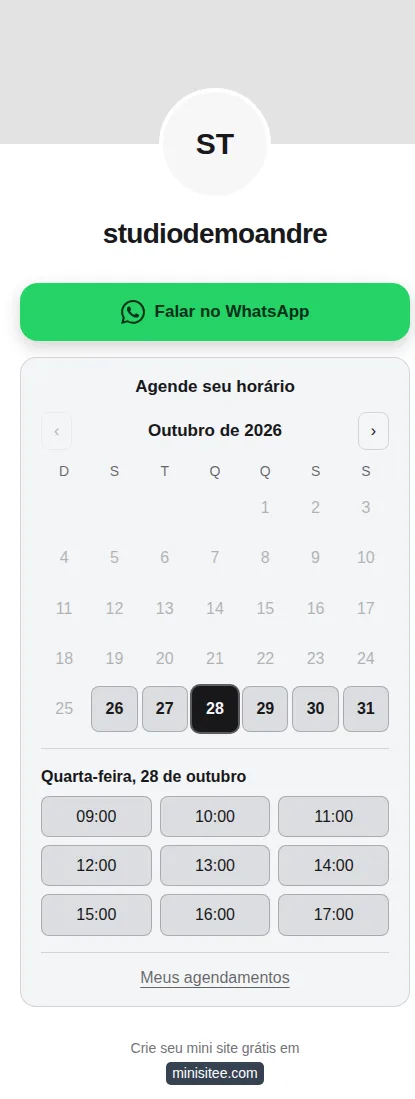
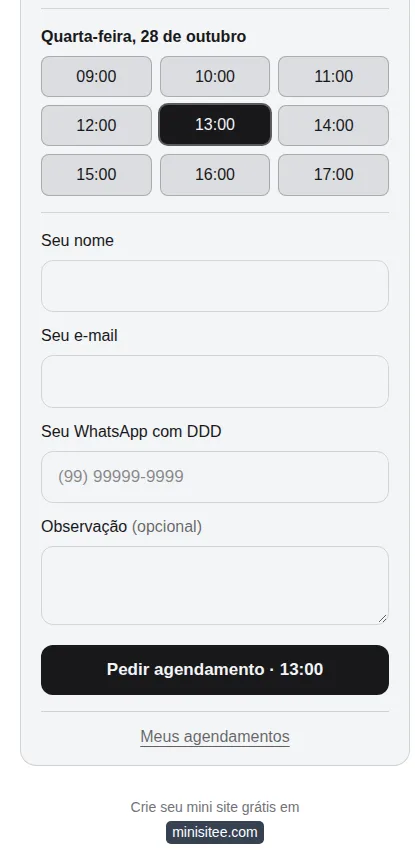
Depois ele preenche nome, e-mail, WhatsApp e, se quiser, uma observação, e toca em Pedir agendamento. O pedido chega no seu painel, em Agenda.
8. Divulgue o link
No topo do painel, toque no seu endereço (minisitee.com/seunome) para copiá-lo. No botão do olho você confere como seus clientes veem. Depois, cole o link:
- na bio e no Story do Instagram;
- no perfil e nas respostas rápidas do WhatsApp Business;
- no cartão de visita, no balcão ou na embalagem, com a ferramenta QR code.
Quer entender cada ferramenta? Veja as 16 ferramentas do minisitee, explicadas uma por uma e o passo a passo completo do cadastro ao link na bio.